


Vous avez besoin d'étiquettes et souhaitez les réaliser vous-même ? Vous pouvez alors utiliser le programme Microsoft Office « Word » pour cela.
Pour créer des étiquettes, suivez les étapes ci-dessous. Il existe deux manières de créer des étiquettes.
- Cela peut être fait en appuyant sur l'icône « étiquettes » sous « listes de diffusion ».
- Ou vous pouvez aller dans 'démarrer le publipostage' si vous souhaitez utiliser un fichier Excel dans lequel les adresses sont notées et que vous souhaitez les lier à l'étiquette que vous souhaitez créer.
Tout d’abord, nous expliquons comment créer une étiquette sans utiliser Excel.
Créer des étiquettes dans Word
Comme indiqué, vous pouvez le faire vous-même étiquettes d'expédition dans le programme Microsoft Office 'Word'. Lorsque vous ouvrez le programme, vous verrez différentes rubriques indiquées en haut de la barre bleue.

Vous verrez également la rubrique « listes de diffusion » ici. Vous devez cliquer dessus. Une fois que vous avez cliqué dessus, vous verrez plusieurs options apparaître, y compris l'option de création d'étiquettes. En cliquant sur « étiquettes », vous verrez différentes options parmi lesquelles choisir.
Étiquettes
Vous devriez maintenant être dans la bonne section du programme « Word » pour créer des étiquettes.
L'une des options parmi lesquelles vous pouvez choisir est « option » pour indiquer sur quels autocollants vous souhaitez imprimer les étiquettes.
Ceci est important car vous avez différents Crazyrnisseurs tels que Dymo avec leurs propres autocollants et différentes tailles qui y sont attachés.
Il est bon de vérifier la boîte d'autocollants pour voir de quel Crazyrnisseur il s'agit et quel est le numéro de produit. Vous trouverez ce numéro de produit et le Crazyrnisseur dans la liste que vous voyez.

En faisant un choix ici, vous verrez à côté la hauteur, la largeur et le format du papier du sticker.
Le type d’autocollant dont vous disposez peut ne pas être répertorié.
Est-ce le cas ? Sélectionnez ensuite « nouvelle étiquette » et créez une étiquette personnalisée. Une fois votre choix fait, cliquez sur 'ok'.
Entrez l'adresse
Bien entendu, une adresse doit être indiquée sur l’étiquette que vous souhaitez réaliser.
Vous verrez une case vide avec « adresse » au-dessus. Vous pouvez saisir une adresse ici.

Si vous souhaitez saisir une adresse existante dans la liste de contacts, sélectionnez l'icône « insérer une adresse ».
Vous pouvez bien entendu modifier le format de l’adresse saisie par la police ou le paragraphe souhaité.
En cliquant ensuite sur 'ok', vous pouvez choisir d'imprimer la page entière de la même étiquette. Vous sélectionnez « imprimer » pour que les étiquettes soient imprimées.
Créer des étiquettes avec un fichier Excel
Vous pouvez également créer des étiquettes avec un fichier d'adresses à partir d'un fichier Excel. Vous pouvez lier un fichier Excel à un fichier Word pour transférer les données d'adresse.
Vous allez d'abord dans le programme « Word ». En haut, vous verrez une barre bleue avec différents titres, y compris le titre « listes de diffusion ».
Vous devez cliquer dessus.
Une fois que vous aurez cliqué dessus, vous verrez apparaître diverses options, notamment « démarrer le publipostage ».
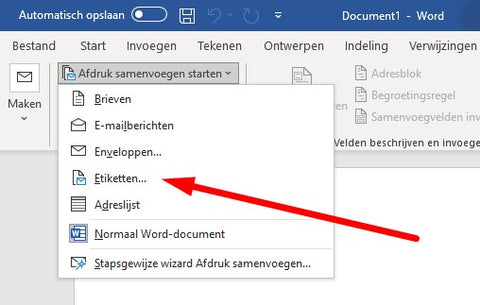
Vous choisissez ensuite de créer des étiquettes. Vous choisissez à nouveau le type d'autocollant en fonction du Crazyrnisseur et du numéro de produit.
Lorsque vous avez terminé, cliquez sur « ok » et vous verrez les étiquettes à l'écran. Vous allez maintenant lier une liste Excel d'adresses aux étiquettes. Vous procédez comme suit :
- Sous « listes de diffusion » se trouve également la rubrique « sélectionner des adresses ». En cliquant dessus, vous aurez le choix d'utiliser une liste existante.
- Vous suivez les étapes à suivre pour lier la liste d’adresses existante dans Excel.
- Il vous demande de sélectionner un tableau dans lequel le document souhaité sera affiché.
- Le fichier Excel est désormais lié au fichier Word et apparaît dans la vue des étiquettes.
- En cliquant sur « Insérer des champs de fusion », vous pouvez sélectionner le nom et les détails de l'adresse afin que l'adresse soit créée.
- Cliquez ensuite sur « mettre à jour les étiquettes ». Si vous le souhaitez, vous pouvez en afficher un aperçu afin de constater que l'adresse est correcte.
- Après cela, appuyez sur « Terminer et fusionner » pour imprimer les documents et vous aurez les étiquettes.
Au fur et à mesure que vous lisez, vous pouvez créer vos propres étiquettes en utilisant les méthodes ci-dessus.
Astuce supplémentaire 1 : publipostage
L'une des fonctionnalités les plus puissantes de Word lors de la création d'étiquettes est la possibilité d'utiliser la fonctionnalité de fusion et publipostage. Cela vous permet de lier des données provenant d'une source externe, telle qu'un fichier Excel ou une liste de contacts Outlook, à un document Word et de faire remplir des étiquettes personnalisées. Vous trouverez ci-dessous une explication étape par étape :
Préparation de la source de données :
Assurez-vous de disposer d'une source de données, telle qu'un fichier Excel, contenant toutes les informations dont vous avez besoin. Il peut s'agir par exemple d'une liste de noms et d'adresses. Veuillez noter que :
- La première ligne du fichier contient des en-têtes de colonnes clairs (tels que Nom, Adresse, Code postal).
- Il n'y a pas de lignes ou de colonnes vides dans la liste.
Pour démarrer avec le publipostage dans Word :
- Ouvrez Word et accédez à « Mailings » dans la barre de menu.
- Cliquez sur « Démarrer le publipostage » et sélectionnez « Étiquettes ».
- Choisissez le bon type d'étiquette et le numéro de produit correspondant (par exemple Avery).
- Appuyez sur « OK ».
Pour lier la source de données :
- Cliquez sur « Sélectionner les destinataires » et choisissez « Utiliser une liste existante ».
- Accédez à votre fichier Excel et sélectionnez le bon tableau ou la bonne feuille de calcul.
Pour insérer des champs de fusion :
- Cliquez sur le premier espace d'étiquette et sélectionnez « Insérer des champs de fusion ». Insérez les champs (tels que Nom et Adresse) dans l'ordre dans lequel vous souhaitez qu'ils apparaissent.
- Ajustez la mise en forme comme vous le souhaitez, par exemple en modifiant les polices ou l'alignement du texte.
Prévisualiser et compléter :
- Cliquez sur « Aperçu des résultats » pour vérifier à quoi ressemblent les étiquettes complétées.
- Si tout est correct, cliquez sur « Terminer et fusionner » et choisissez « Imprimer les documents » ou « Modifier les documents individuels » si vous souhaitez apporter des modifications étiquette par étiquette.
Impression des étiquettes :
- Assurez-vous que votre imprimante est correctement configurée et que vous chargez le bon papier pour étiquettes dans l'imprimante.
- Assurez-vous que tout est correctement aligné avec un test d'impression sur du papier ordinaire avant d'utiliser le papier pour étiquettes final.
Conseil supplémentaire 2 : faites attention aux paramètres de l'imprimante et au format du papier.
Des paramètres d’imprimante corrects sont essentiels pour une impression précise des étiquettes. Vérifiez d'abord si vous utilisez le bon papier pour étiquettes (par exemple Avery) et que le papier est correctement chargé dans l'imprimante.
Dans Word, allez dans « Fichier » > « Imprimer » et définissez le format de papier correct (généralement A4 ou Lettre). Vérifiez dans « Propriétés de l'imprimante » si le type de papier est défini sur Étiquettes.
Effectuez un test d'impression sur du papier ordinaire pour vérifier que le texte est correctement aligné avec le papier de l'étiquette. Si nécessaire, ajustez les marges via 'Mise en page' > 'Ajuster les marges'.
Si le test d'impression est correct, chargez le papier pour étiquettes et imprimez définitivement le document. Utilisez de préférence une imprimante à alimentation manuelle pour un alignement précis.
Besoin d'aide avec les étiquettes ?
Nous sommes le étiquette d'expédition expert des Pays-Bas. De plus, nous proposons la solution la plus économique. Si vous êtes intéressé, consultez notre boutique en ligne ou contactez-nous directement.